Mensajería
Atienda conversaciones en la bandeja de entrada, cree plantillas de WhatsApp para la aprobación de Meta y envíe difusiones a un segmento.
Última actualización
La mensajería es donde conversan sus clientes y su equipo. La bandeja de entrada gestiona las conversaciones en vivo, las plantillas cubren los mensajes con los que usted inicia el contacto y las difusiones llegan a todo un segmento a la vez.
Bandeja de entrada
La bandeja de entrada reúne todas las conversaciones de la organización en una sola pantalla. La lista se puede filtrar por estado, cuenta, equipo y persona. Cada tarjeta muestra el canal, cuándo escribió el contacto por última vez, el equipo y a quién está asignada la conversación. Junto a la lista, la conversación abierta muestra cada mensaje con su estado: enviado, entregado o leído.
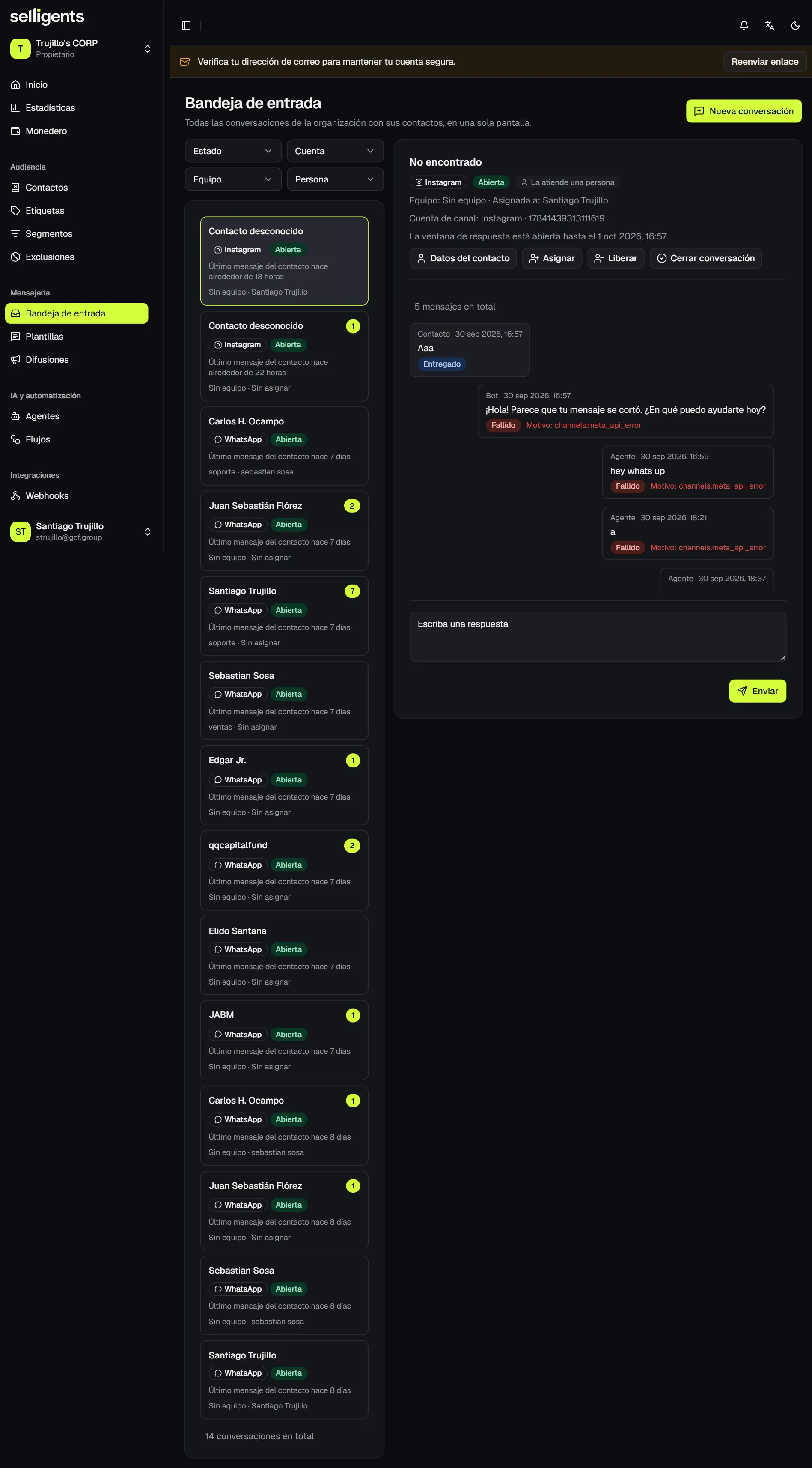
Dentro de una conversación puede:
- Responder. Escriba su mensaje y envíelo.
- Plantilla. Envíe una plantilla aprobada. Es obligatorio una vez que se cierra la ventana de 24 horas de WhatsApp. La app le indica hasta cuándo está abierta la ventana.
- Asignar. Entregue la conversación a un equipo o a una persona concreta.
- Tomar el control del bot. Cuando un agente de IA atiende la conversación, esta acción la pasa a una persona. Más adelante puede devolverla al bot desde el mismo lugar.
- Datos del contacto. Abra la ficha del contacto sin salir de la bandeja de entrada.
- Cerrar conversación. Márquela como resuelta. Si el contacto vuelve a escribir, se reabre.
Para iniciar usted una conversación, use Nueva conversación y envíe una plantilla a un contacto.
Plantillas
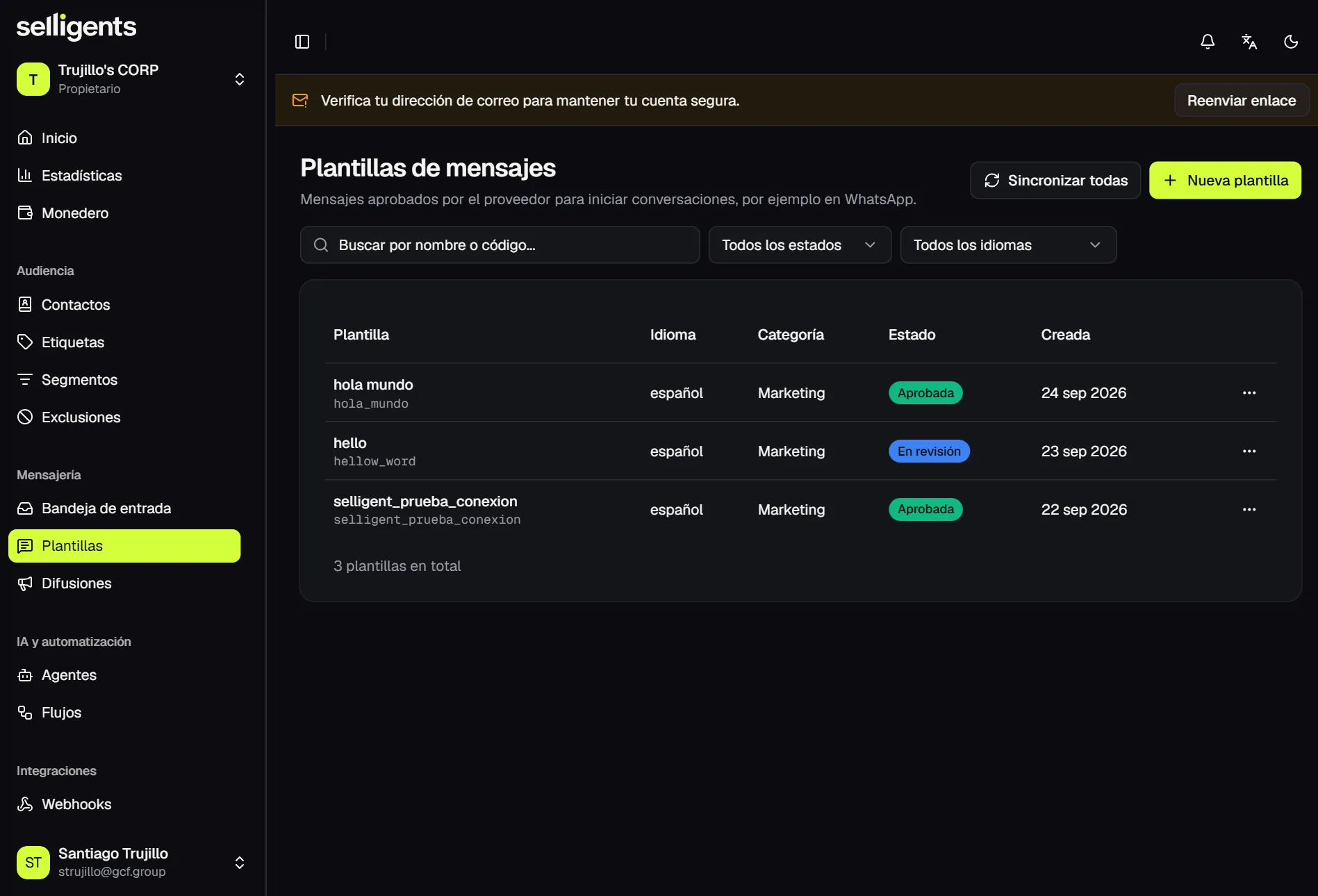
Una plantilla es un mensaje que Meta debe aprobar antes de que pueda usarlo para iniciar una conversación de WhatsApp. Los mensajes dentro de la ventana de 24 horas no la necesitan.
La lista muestra el idioma, la categoría y el estado de cada plantilla. Sincronizar todo obtiene de Meta el estado actual de todas las plantillas.
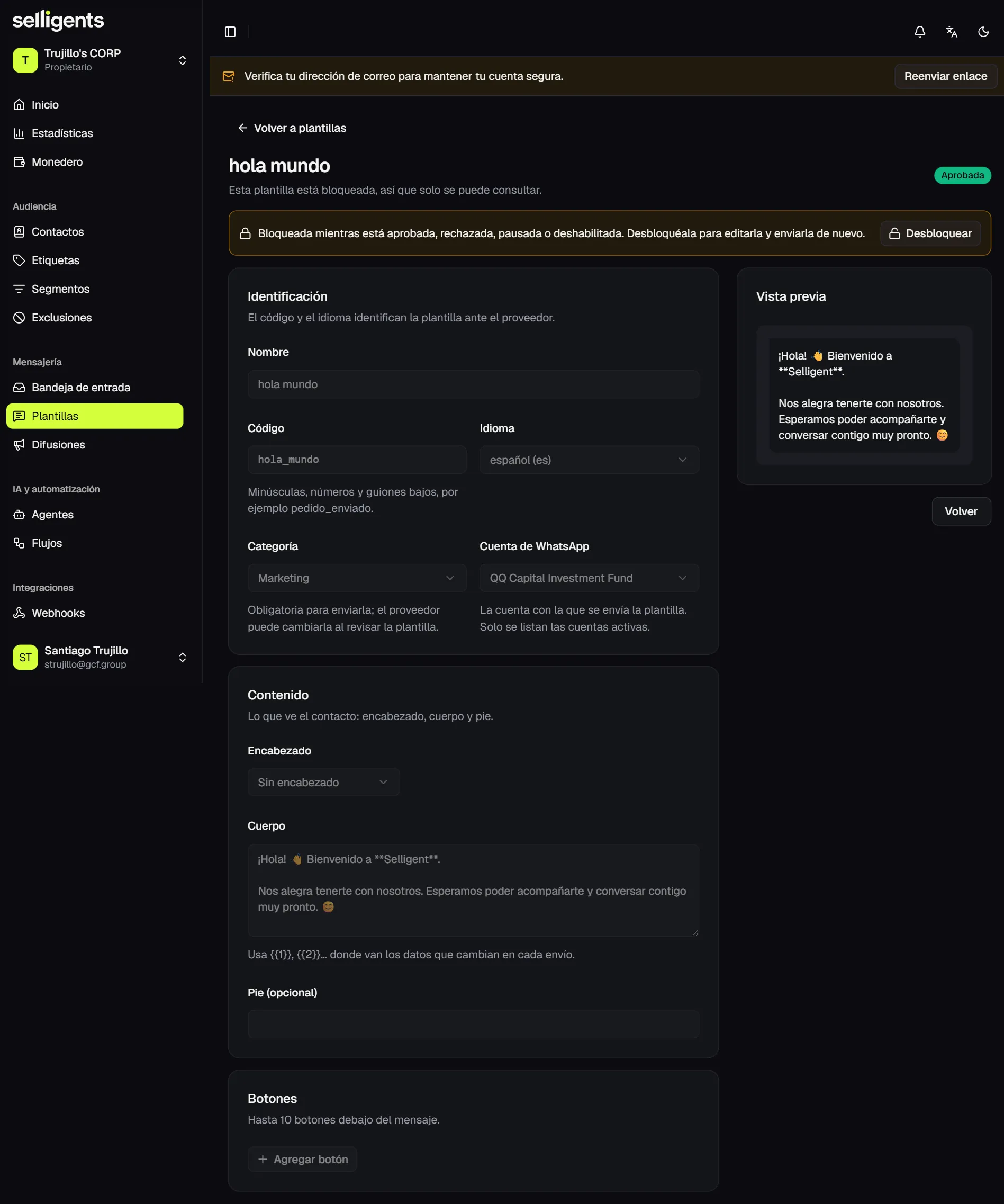
Una plantilla tiene:
- Un nombre y un código, en minúsculas y con guiones bajos.
- Un idioma.
- Una categoría: Marketing, Utilidad o Autenticación.
- La cuenta de WhatsApp que la envía.
- Un encabezado y un pie opcionales.
- Un cuerpo con variables como
{{1}}y{{2}}, cada una con un valor de ejemplo. - Hasta 10 botones.
La vista previa se actualiza mientras escribe.
Una plantilla pasa por estas etapas:
- Borrador. Guarde la plantilla mientras trabaja en ella.
- En revisión. Envíela a aprobación y espere la respuesta de Meta.
- Aprobada o rechazada. El rechazo incluye el motivo.
Solo los borradores se pueden editar o eliminar. Una plantilla rechazada se puede desbloquear y volver a borrador para corregirla y enviarla de nuevo.
Difusiones
Una difusión es un envío masivo de una plantilla aprobada a todos los contactos de un segmento por WhatsApp. Solo la reciben los contactos que dieron su consentimiento en ese canal.
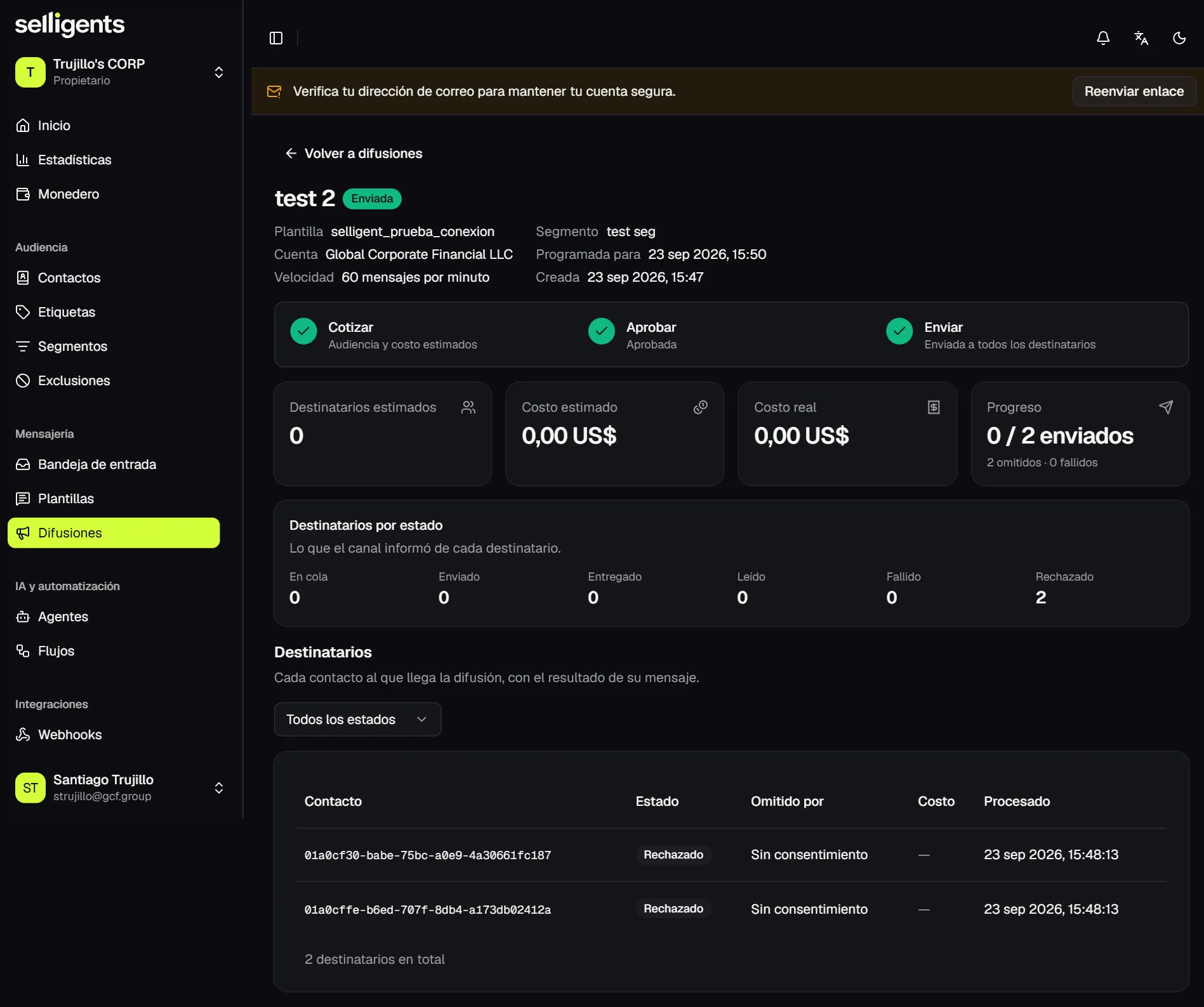
La lista se actualiza sola mientras hay envíos programados o en curso, y muestra el avance de cada difusión: enviados, omitidos y fallidos.
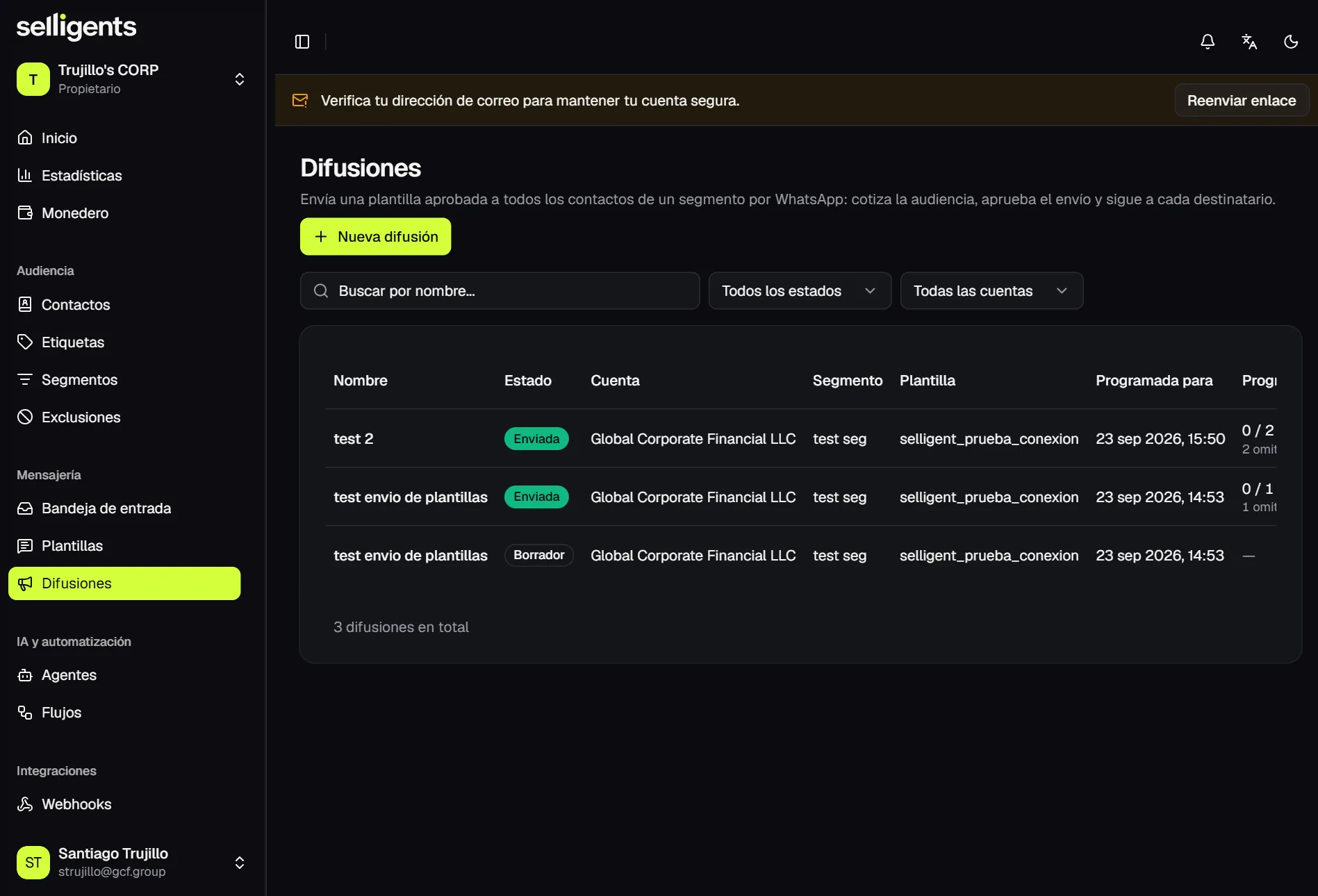
Una difusión siempre pasa por los mismos cuatro pasos:
- Crear. Defina el nombre, la cuenta de WhatsApp, el segmento y la plantilla, el valor de cada variable (un campo del contacto o un texto fijo), una fecha y hora opcionales y la velocidad de envío en mensajes por minuto.
- Cotizar. Selligents calcula los destinatarios y el costo estimado.
- Aprobar. Confirme las cifras. Si programó una hora, la difusión espera hasta ese momento.
- Enviar. La difusión entra en la cola. Mientras se ejecuta, puede pausarla y reanudarla.
La página de detalle muestra las cifras estimadas y reales, los destinatarios por estado y una tabla con cada contacto y, para los omitidos, el motivo, como la falta de consentimiento o una exclusión.
Solo las difusiones en borrador se pueden editar o eliminar.