IA y automatización
Entrene agentes de IA con bases de conocimiento, publique versiones de agentes y automatice con intenciones y flujos.
Última actualización
Esta es la parte de Selligents que responde por sí sola. Se apoya en tres piezas: las bases de conocimiento guardan la información, los agentes responden y las intenciones deciden qué ocurre cuando un contacto pide algo concreto. Los flujos encadenan todo con pasos automáticos.
Bases de conocimiento
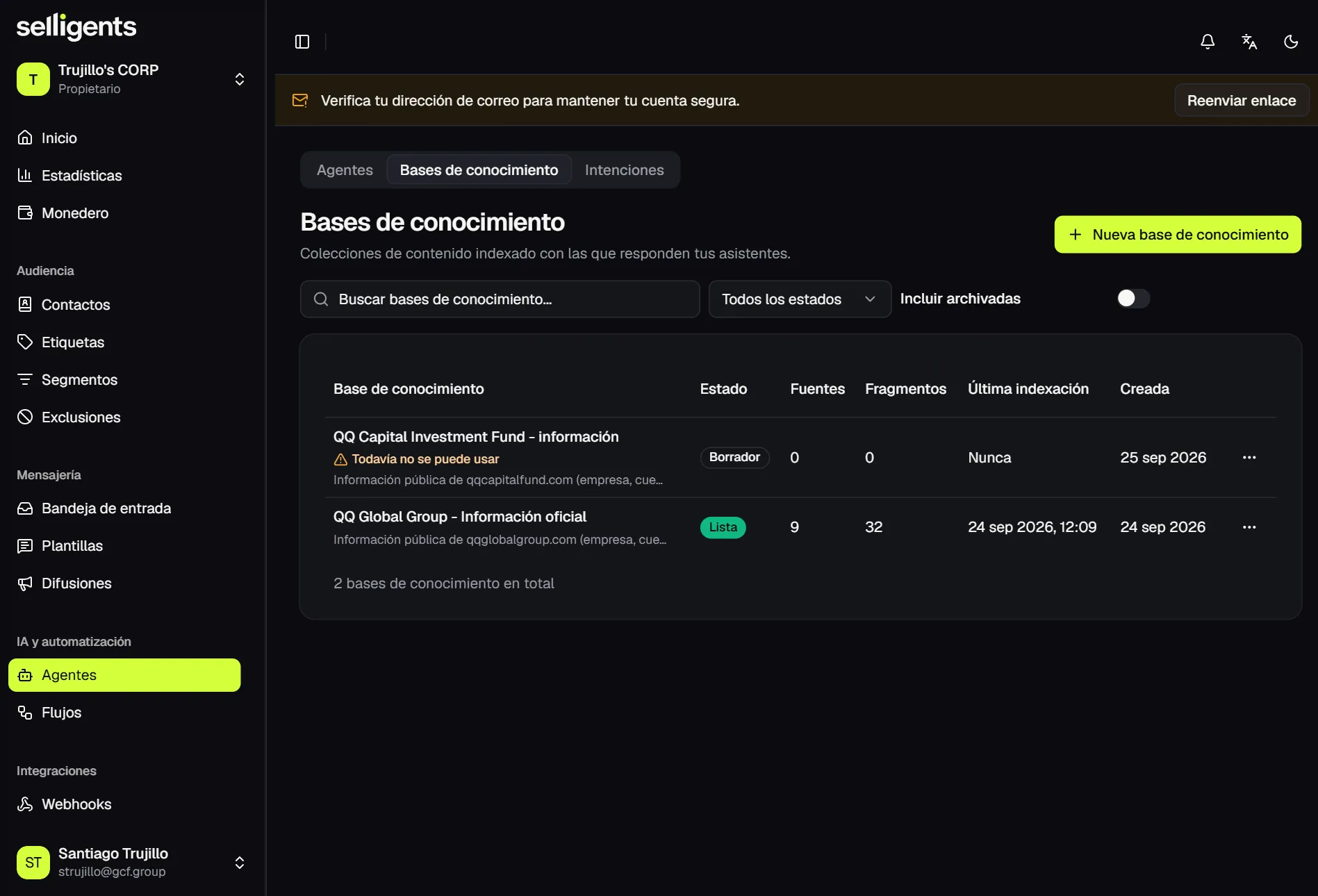
Una base de conocimiento es un conjunto de fuentes, como textos, preguntas frecuentes y páginas web. Selligents divide cada fuente en fragmentos y la indexa para que el agente pueda consultarla.
Cree una base de conocimiento, agréguele fuentes y espere a que cada una llegue al estado Lista. La lista le avisa cuando una base de conocimiento todavía no se puede usar.
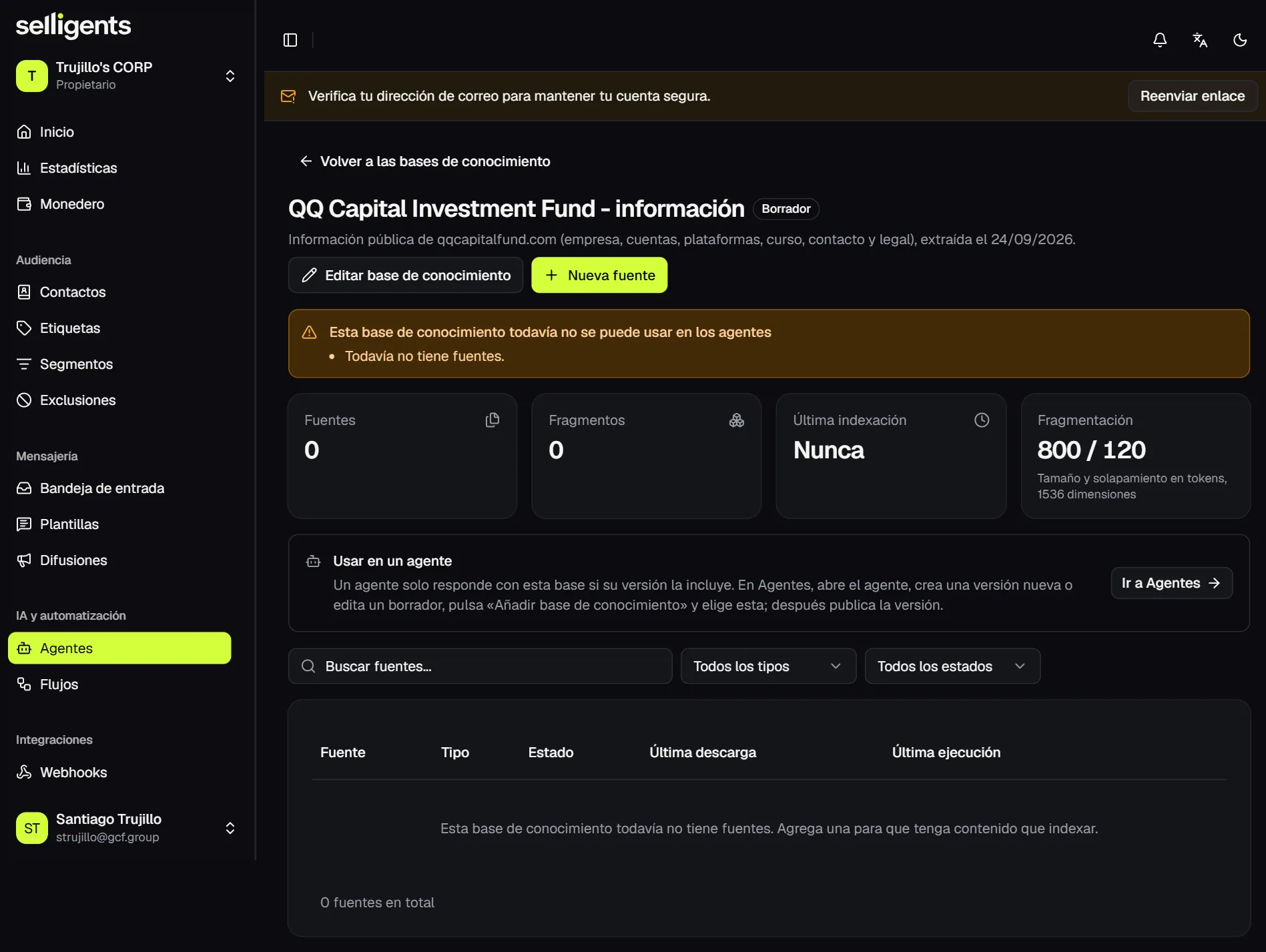
La página de detalle muestra cuántos fragmentos generó cada fuente y cuándo se indexó. Cuando cambie el contenido de una fuente, vuelva a cargarla para que el índice coincida.
Mantenga las fuentes breves y específicas. Una fuente por tema se recupera mejor que un documento largo.
Agentes
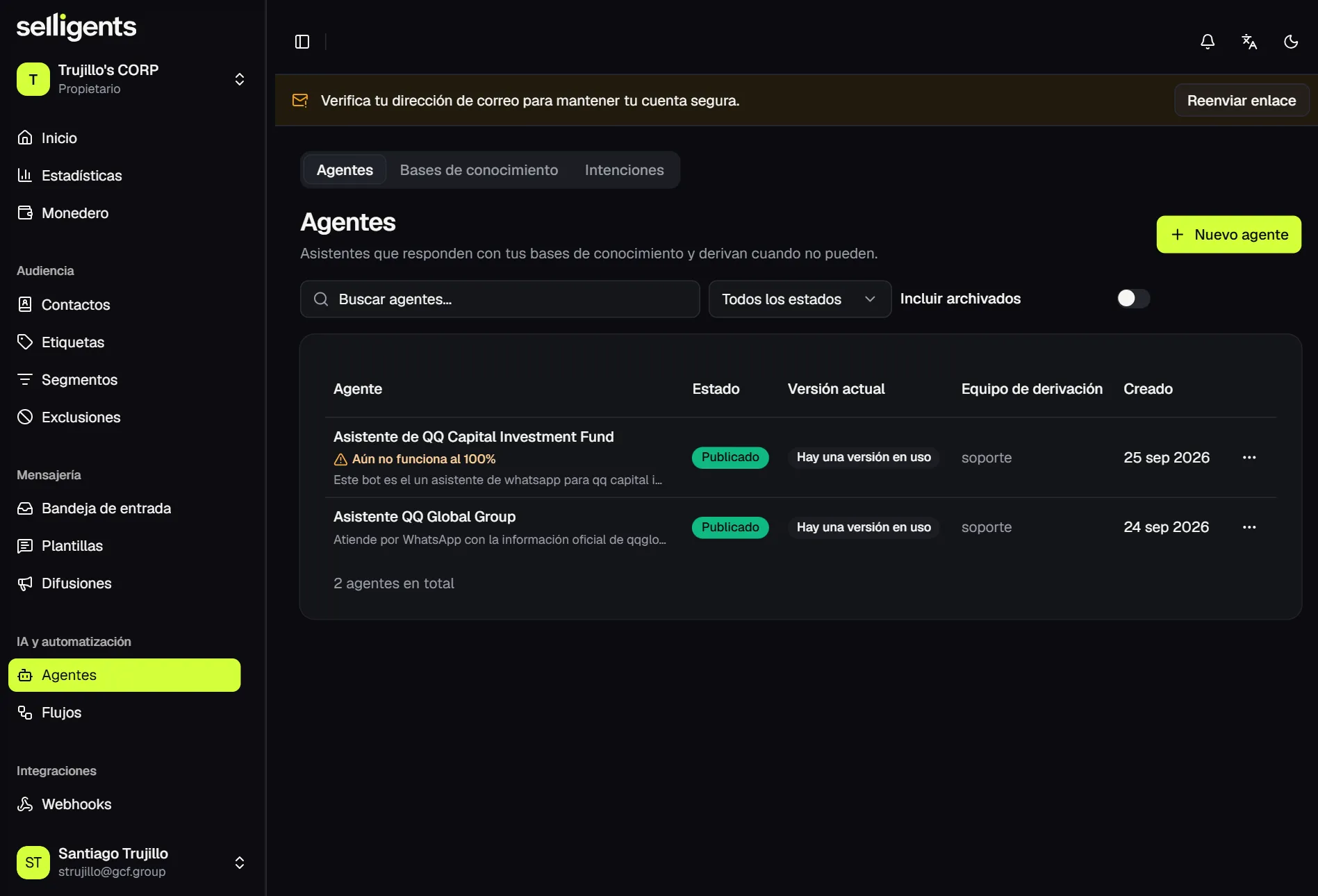
Un agente es el asistente de IA que responde en las conversaciones. Cada agente tiene un equipo de derivación, que recibe la conversación cuando el agente no puede continuar, y trabaja por versiones.
La lista avisa cuando un agente no está listo, por ejemplo cuando no tiene una versión publicada o un equipo de derivación.
Para poner un agente en marcha:
- Cree el agente. Asígnele un nombre, una descripción y un equipo de derivación.
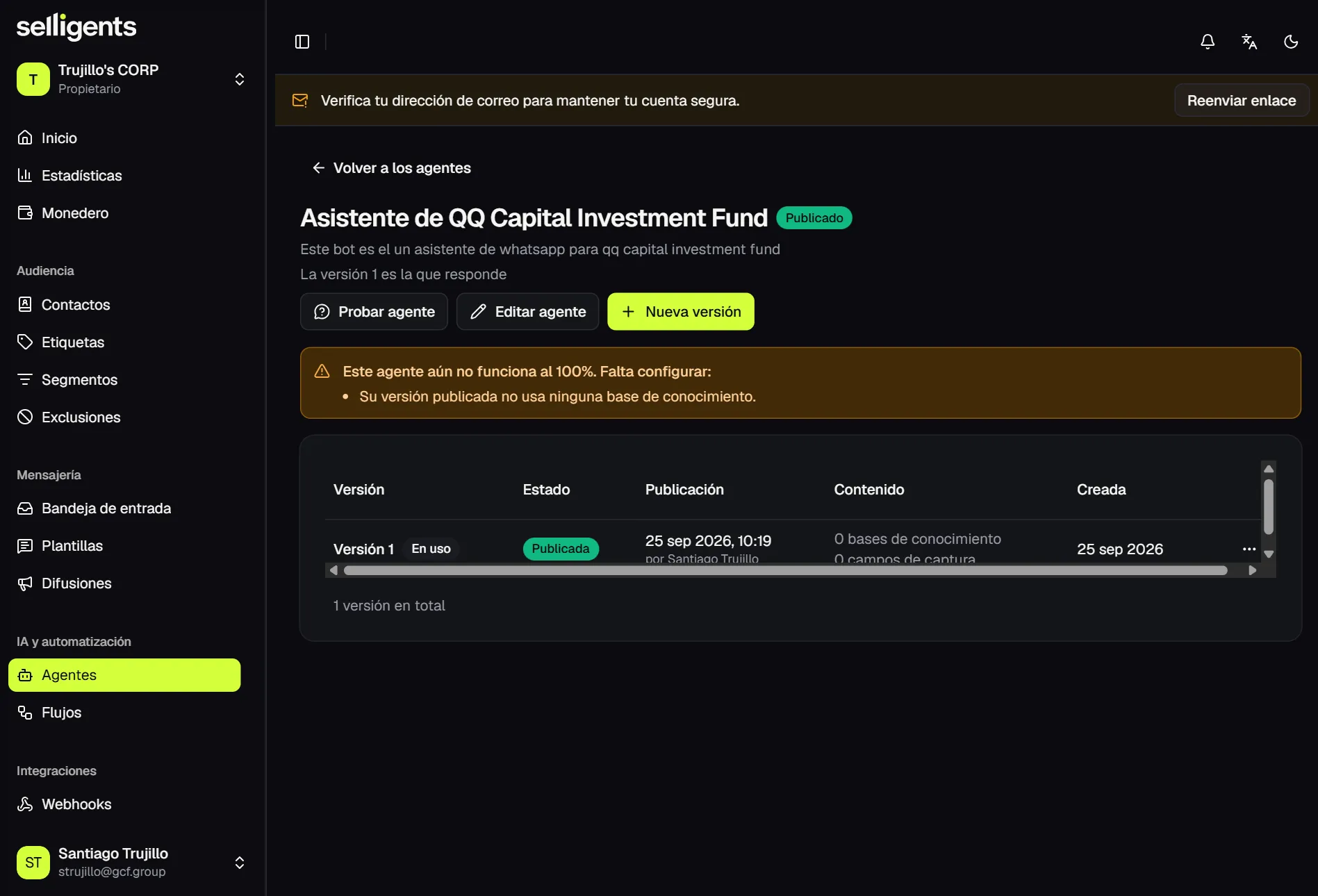
- Cree una versión. Defina cómo se comporta el agente. Consulte Versiones.
- Pruébelo. Hágale preguntas como lo haría un cliente, sin escribir en ninguna conversación real.
- Publique la versión. La versión publicada es la que responde.
Versiones
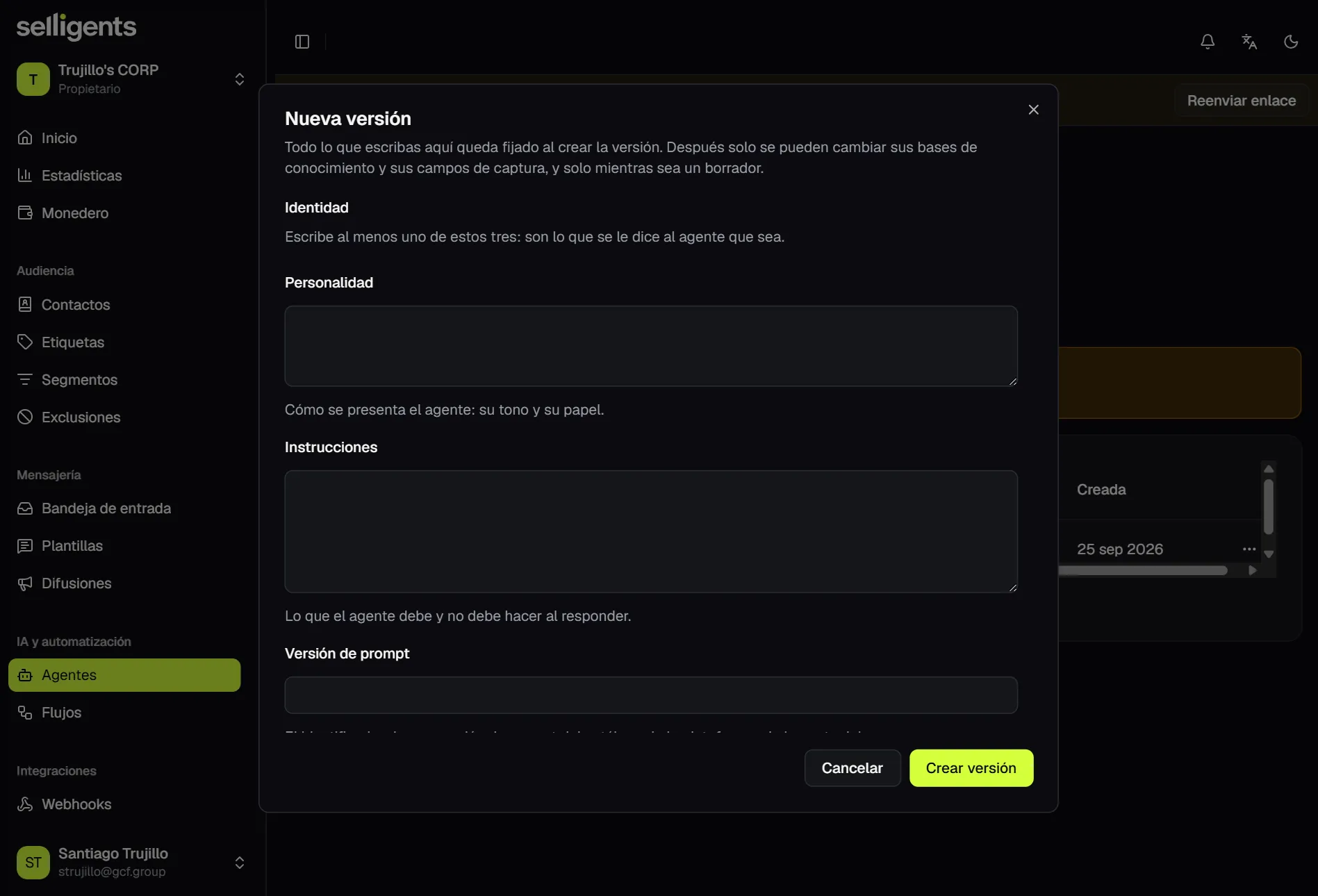
Una versión define:
- La personalidad y las instrucciones del agente.
- Cuánto lee de la base de conocimiento: el número de fragmentos y el umbral de similitud.
- Si cita sus fuentes.
- Qué hace cuando no encuentra con qué responder: derivar a una persona, responder con un mensaje fijo o pedir más detalles.
- Sus límites: turnos antes de derivar, temperatura, tokens y presupuesto por conversación.
- Las bases de conocimiento que consulta.
- Los campos de captura, que son los datos que debe obtener del contacto, como el correo o la ciudad.
Lo que escriba queda fijo al crear la versión. Solo las bases de conocimiento y los campos de captura se pueden ajustar mientras la versión es un borrador.
Para cambiar cualquier otra cosa, cree otra versión a partir de la anterior y publíquela. Las versiones anteriores quedan en el historial, y los clientes solo hablan con la versión publicada.
Cuándo empieza a responder un agente
Un agente publicado empieza a responder de una de dos maneras:
- Está definido como agente predeterminado de una cuenta de canal. Consulte Integraciones.
- Un flujo lo llama con el nodo Respuesta del agente.
Intenciones y flujos
Las intenciones describen lo que un contacto puede estar pidiendo y lo que debe ocurrir después. Los flujos son automatizaciones que ejecutan una secuencia de pasos por sí solas.
Intenciones
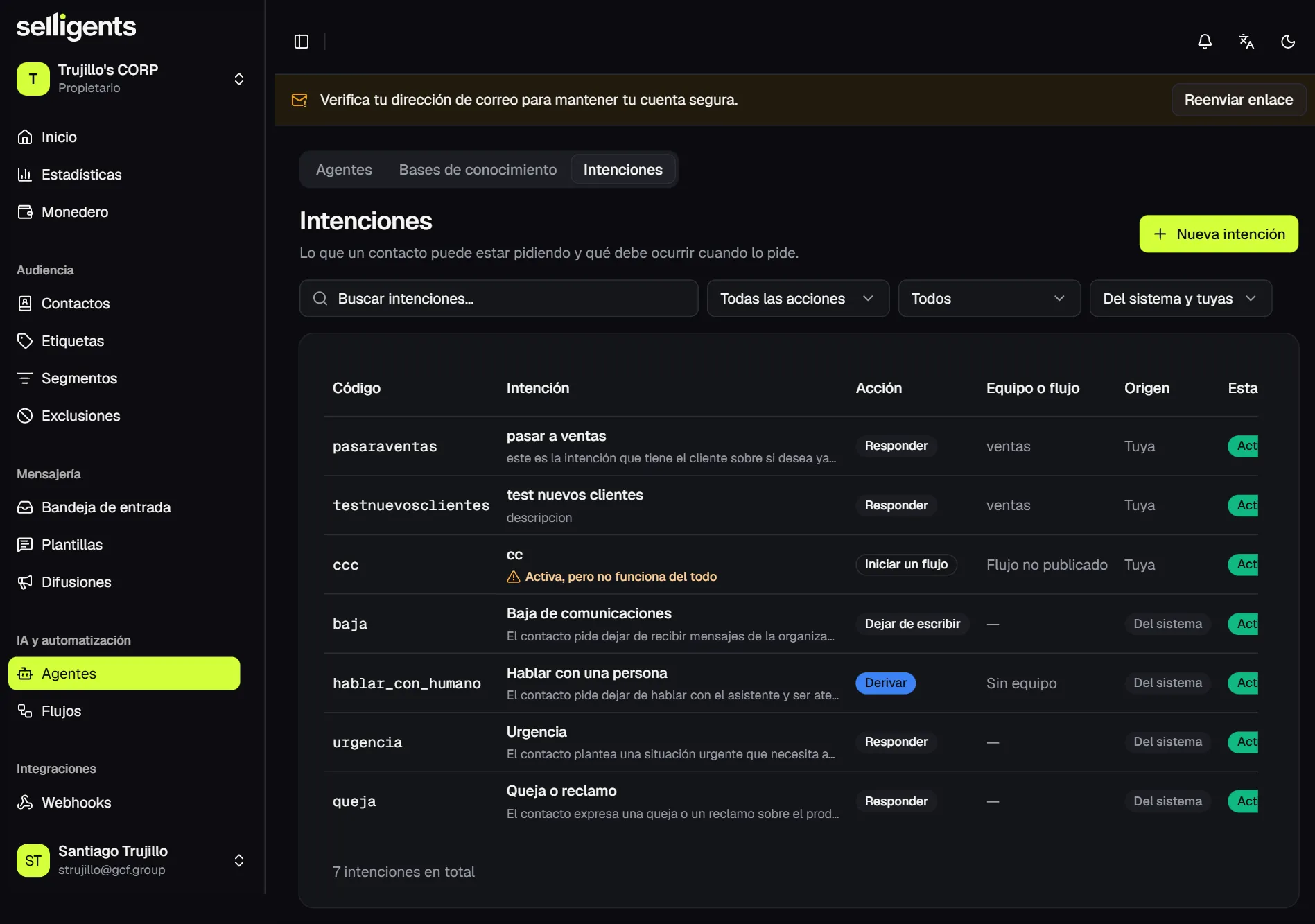
Selligents incluye intenciones del sistema para los casos que siempre importan: darse de baja, hablar con una persona, urgencia y queja. Puede crear las suyas con un código, una descripción y una acción.
Cuando el agente detecta una intención, ejecuta la acción de esa intención:
- Responder. Envía una respuesta fija.
- Derivar a un equipo. Dirige la conversación a un equipo.
- Iniciar un flujo. Cede el control a un flujo.
- Dejar de escribir. Silencia al agente para que responda una persona.
Flujos
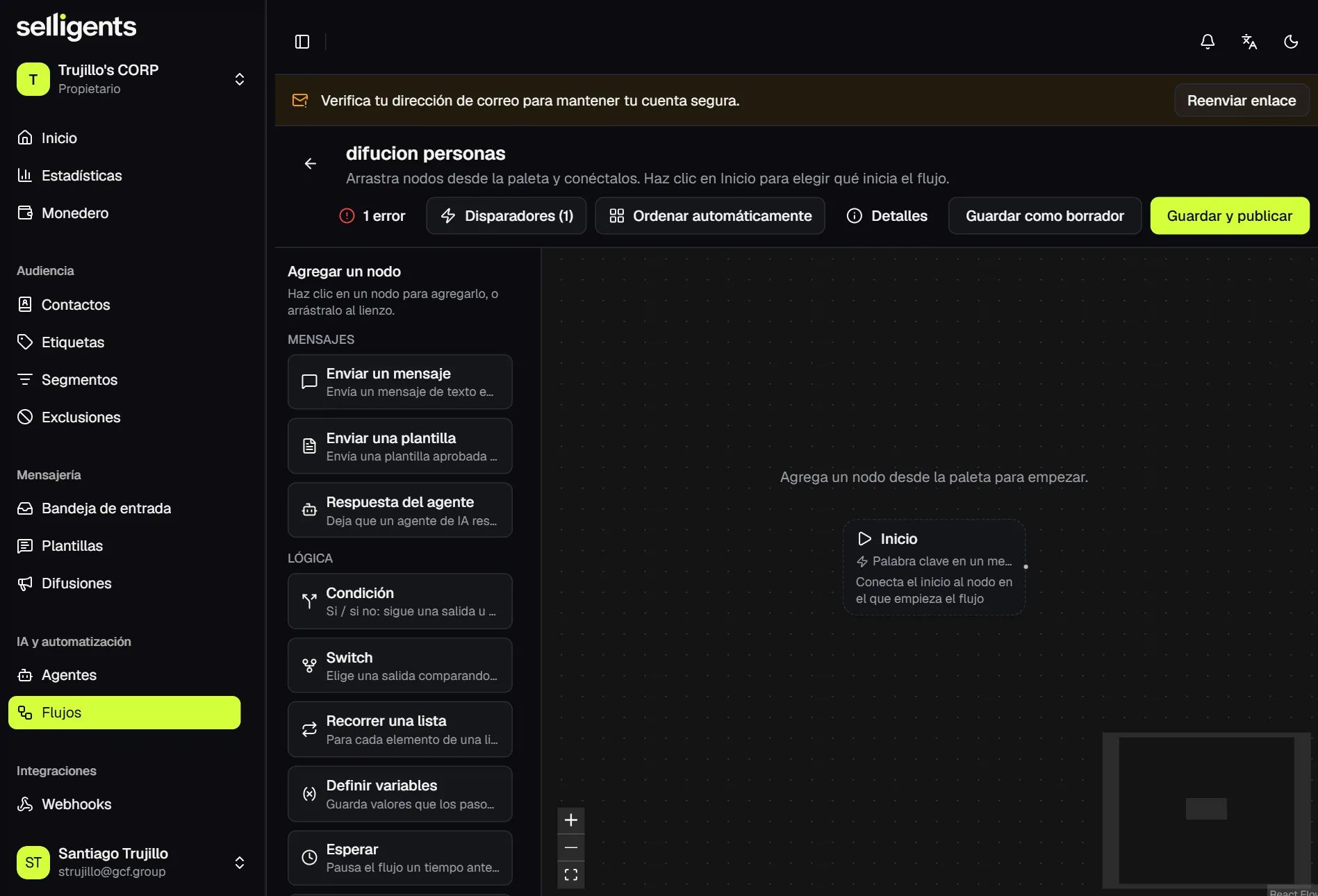
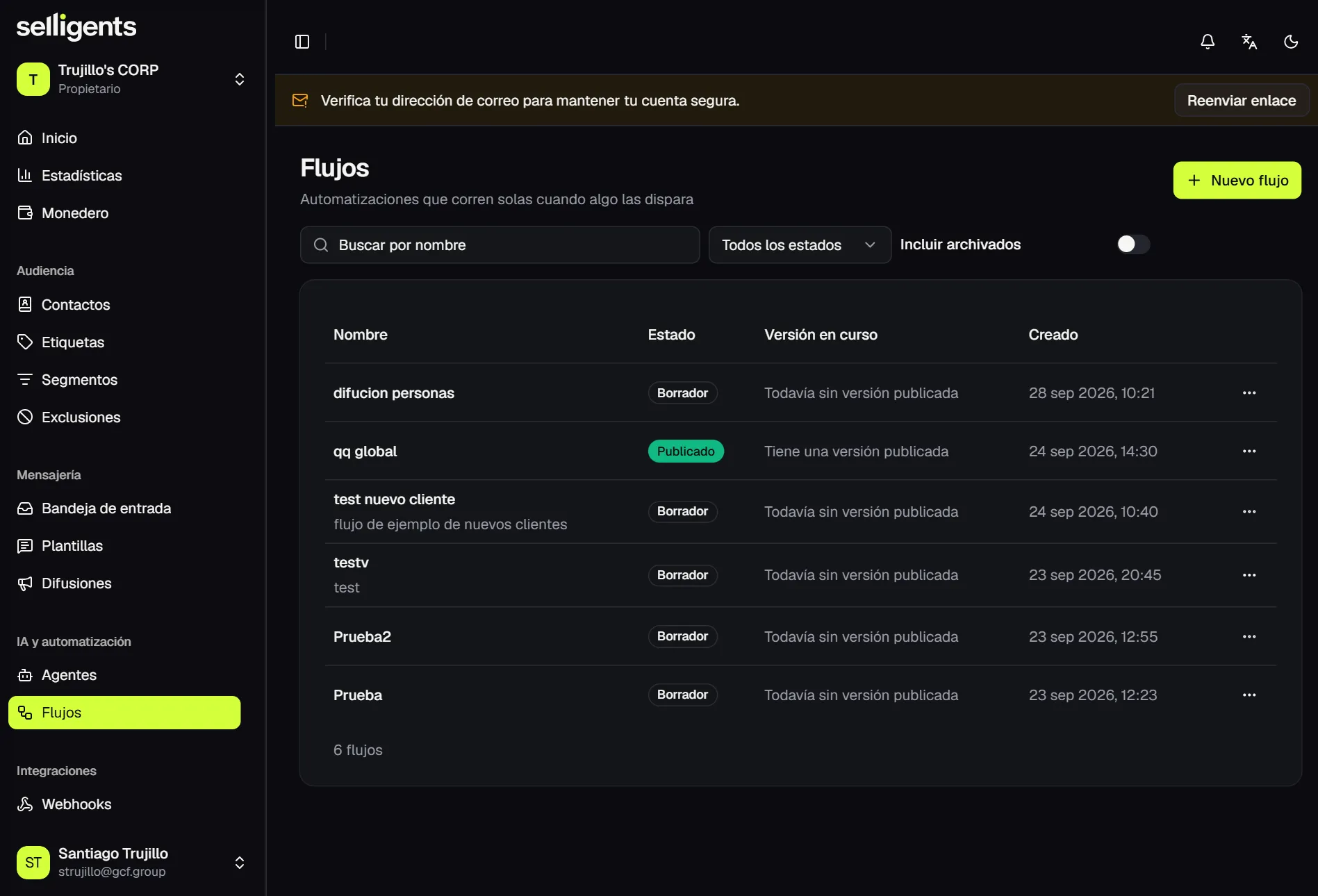
Un flujo se ejecuta por sí solo cuando algo lo activa, por ejemplo el primer mensaje de una conversación. Igual que los agentes, los flujos tienen versiones: guardar como borrador crea la siguiente versión, y guardar y publicar la convierte en la que se ejecuta.
El editor es un lienzo de nodos. Agregue un nodo desde el panel y conecte sus salidas. Estos son los nodos disponibles:
| Grupo | Nodos |
|---|---|
| Mensajes | Enviar un mensaje, Enviar una plantilla, Respuesta del agente |
| Lógica | Condición (si / si no), Selector, Recorrer una lista, Definir variables, Esperar, Detener el flujo |
| Contacto y equipo | Etiquetar el contacto, Asignar, Derivar a una persona |
Sobre el lienzo hay tres herramientas:
- Disparadores. Definen qué inicia el flujo.
- Problemas. Validan que todo esté conectado antes de publicar.
- Ordenar automáticamente. Organiza el lienzo.
Un flujo de bienvenida típico va del inicio a Etiquetar el contacto, luego a Respuesta del agente y, si el agente no puede ayudar, a Derivar a una persona.