Primeros pasos
Inicie sesión, lea el panel de inicio, oriéntese en la barra lateral y configure su perfil.
Última actualización
Selligents reúne sus canales de atención, sus agentes de IA y su equipo de ventas en un solo espacio de trabajo. Esta página explica lo primero que verá al iniciar sesión.
La app funciona en inglés o en español. Las capturas de pantalla de este manual se tomaron con la app en español.
Inicio de sesión
Abra la app e inicie sesión con su correo y su contraseña, o siga el enlace de invitación que le envió su organización. Si llega por primera vez mediante una invitación y aún no tiene cuenta, la crea en ese momento antes de entrar al espacio de trabajo.
Mientras no verifique su correo, verá un aviso amarillo en la parte superior de cada pantalla. Use Reenviar enlace y abra el enlace desde su bandeja de correo para quitarlo.
El panel de inicio
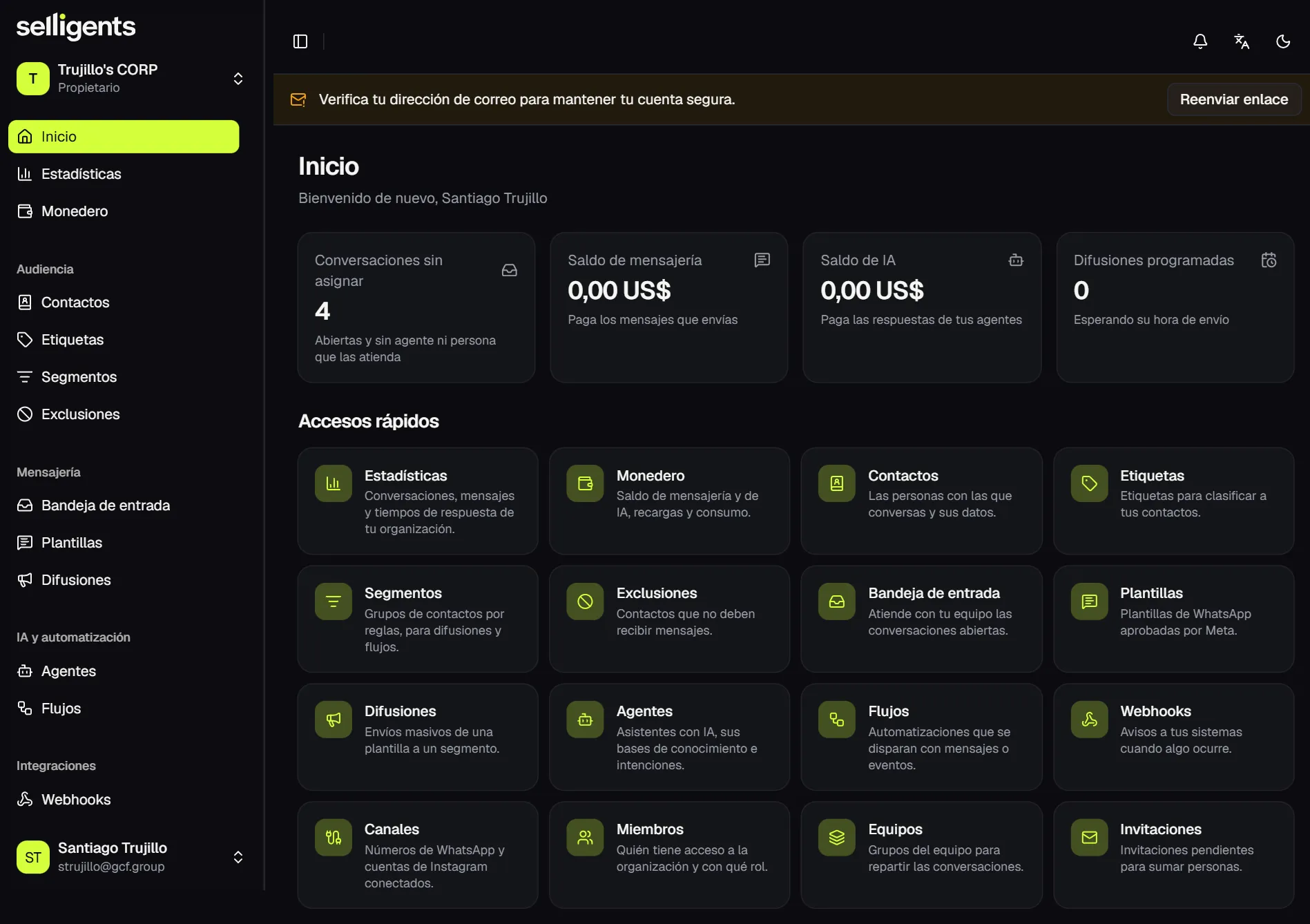
Inicio muestra cuatro indicadores que responden a la pregunta “¿qué necesita mi atención hoy?”:
- Conversaciones sin asignar. Conversaciones abiertas que ningún agente ni ninguna persona está atendiendo.
- Saldo de mensajería. Los fondos con los que se pagan los mensajes que envía.
- Saldo de IA. Los fondos con los que se pagan las respuestas de sus agentes.
- Difusiones programadas. Campañas que esperan su hora de envío.
Debajo de los indicadores, unos accesos directos llevan a cada módulo.
Cómo moverse por el espacio de trabajo
Inicio, Estadísticas y Monedero están en la parte superior de la barra lateral. Debajo, la barra lateral agrupa los módulos según su propósito:
| Grupo | Qué contiene |
|---|---|
| Audiencia | Contactos, etiquetas, segmentos y exclusiones |
| Mensajería | Bandeja de entrada, plantillas y difusiones |
| IA y automatización | Agentes, bases de conocimiento, intenciones y flujos |
| Integraciones | Canales y webhooks |
| Equipo | Miembros, equipos e invitaciones |
Solo verá los módulos para los que su rol tiene permiso.
Alrededor de la barra lateral también encontrará:
- Selector de organización. Si pertenece a varias organizaciones, cambie de una a otra desde aquí. Todo lo que ve, desde los contactos y las conversaciones hasta los saldos, pertenece a la organización activa.
- Barra superior. Las notificaciones, el cambio de idioma entre inglés y español, y el tema claro u oscuro.
- Menú de usuario. Abre su perfil y cierra la sesión.
Su perfil
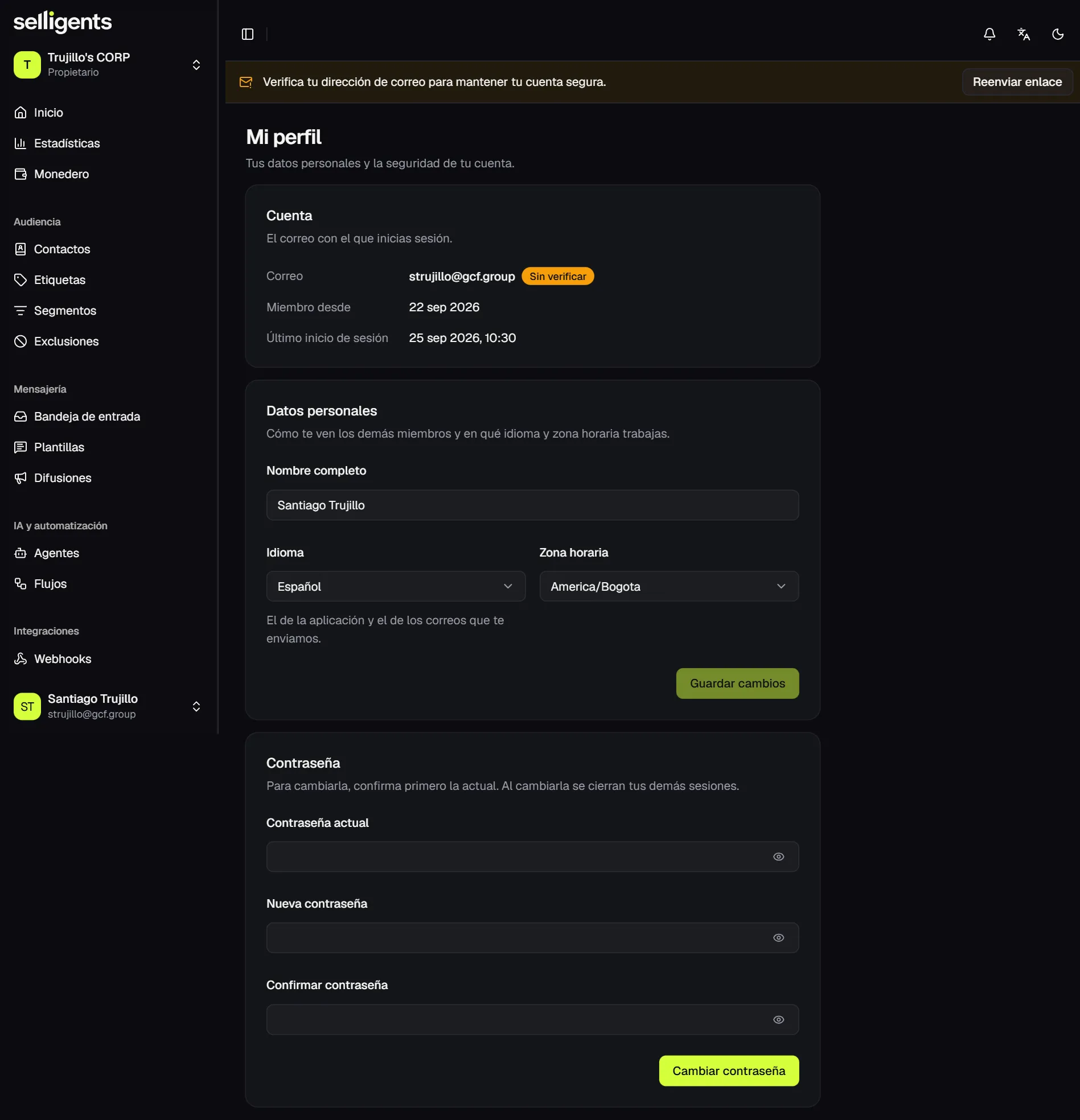
En su perfil puede cambiar su nombre, el idioma de la app y de sus correos, su zona horaria y su contraseña. La zona horaria define las horas que se muestran en las conversaciones y las difusiones.
Roles
Cada miembro tiene un rol en cada organización:
- Propietario. Control total, incluidos los miembros y los saldos. Toda organización necesita al menos un propietario activo.
- Administrador. Gestiona miembros, canales, plantillas, agentes y flujos.
- Agente. Se dedica a atender conversaciones y a consultar contactos.
Siguientes pasos
Si está configurando una organización nueva, siga el orden de configuración recomendado. Allí se enumeran los diez pasos, desde invitar a su equipo hasta enviar su primera difusión.